

Hilfe & Anleitung
Hier erfahren Sie Schritt für Schritt, wie Sie KommGeht nutzen — vom ersten Konto bis zum fertigen Stundenbericht. Fragen, die nicht beantwortet werden? Schreiben Sie uns an developer@kommgeht.de.
1. Konto erstellen
Beim ersten Start legen Sie ein Konto mit Ihrer E-Mail-Adresse und einem Passwort an. Sie erhalten anschließend eine E-Mail mit einem Bestätigungslink — tippen Sie darauf, um Ihre Adresse zu bestätigen.
Mit demselben Konto können Sie sich später auch auf kommgeht.de im Browser anmelden. Ihre Daten sind dieselben.
2. Arbeitsort anlegen
Ein Arbeitsort ist Ihr Job: Er legt fest, wie viele Stunden Sie leisten sollen und wann Ihre Schicht üblicherweise liegt. Gehen Sie auf Arbeitsorte und tippen Sie auf Arbeitsort hinzufügen.
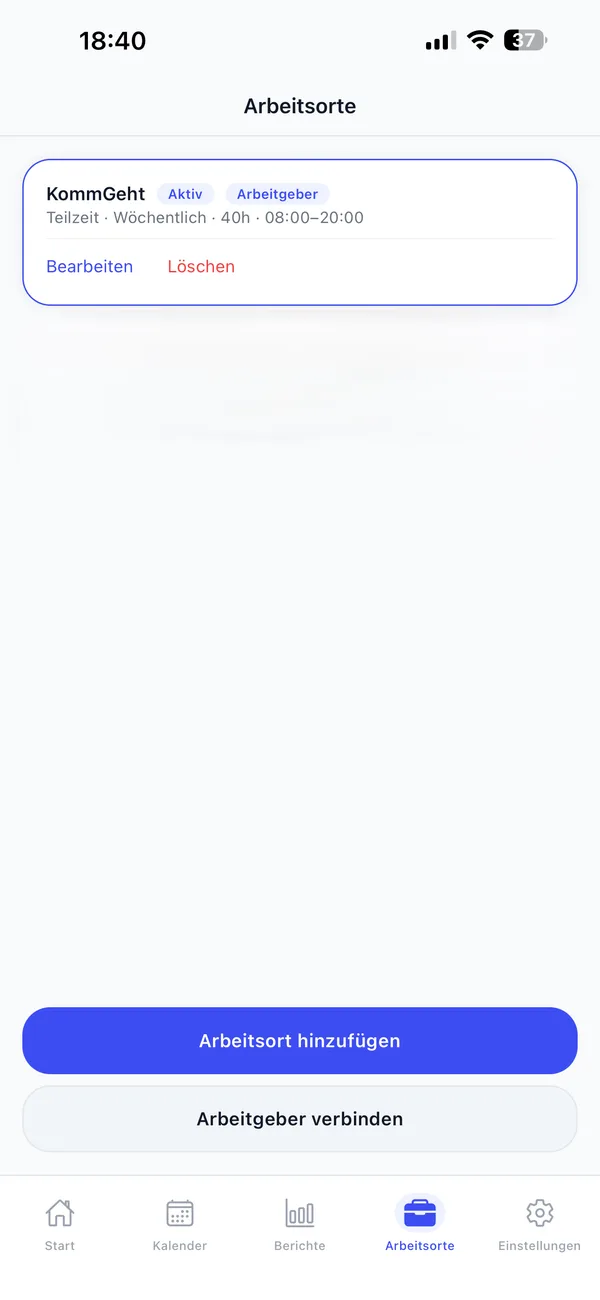
Sie hinterlegen dabei:
- Name — zum Beispiel der Name Ihrer Filiale oder Abteilung
- Vollzeit oder Teilzeit
- Soll-Stunden — wöchentlich oder monatlich
- Schichtzeiten — der übliche Beginn und das übliche Ende
- Urlaubsanspruch — Ihre Urlaubstage pro Jahr
Sie können mehrere Arbeitsorte anlegen, wenn Sie mehrere Jobs haben. Oben in der App wechseln Sie jederzeit zwischen ihnen.
3. Kommen und Gehen erfassen
Auf Start sehen Sie die aktuelle Uhrzeit, Ihren Wochen- und Monatsfortschritt und den heutigen Eintrag. Tippen Sie zu Arbeitsbeginn auf Kommen und am Ende auf Gehen — mehr ist nicht nötig.
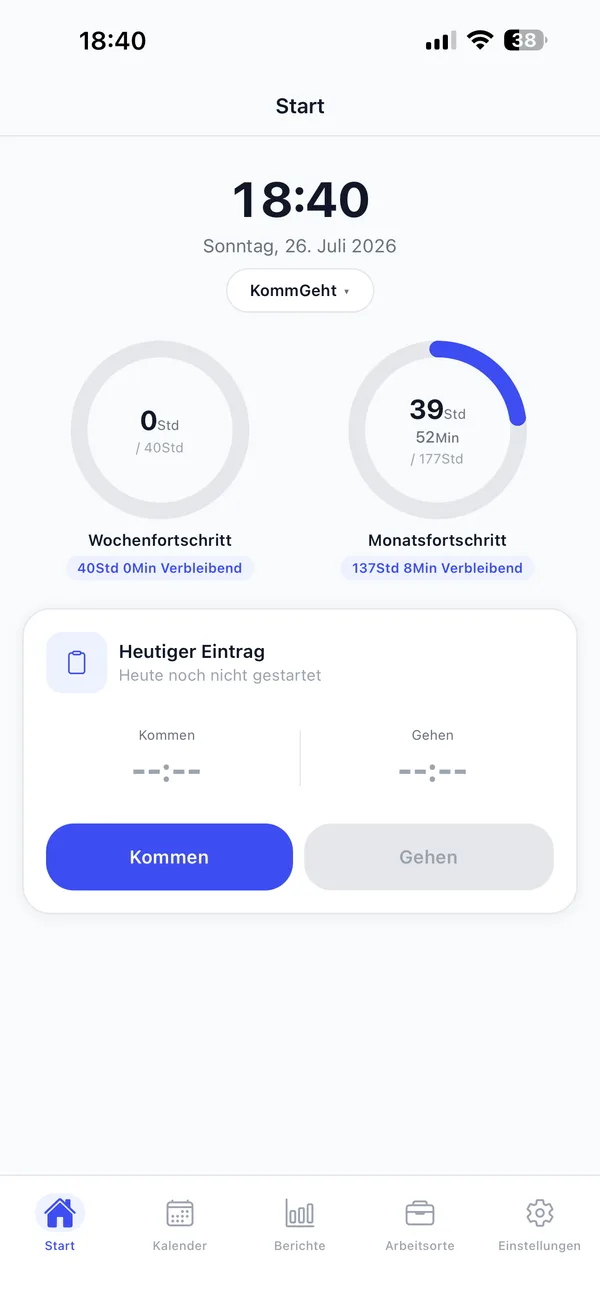
Die beiden Ringe zeigen, wie viel Sie diese Woche und diesen Monat bereits geleistet haben und wie viel noch fehlt.
Haben Sie das Stempeln einmal vergessen? Kein Problem — Sie können jeden Tag nachträglich im Kalender bearbeiten (Schritt 5).
4. Der Kalender
Unter Kalender sehen Sie den ganzen Monat auf einen Blick. Jeder Tag ist eingefärbt, damit Sie sofort erkennen, was noch offen ist.
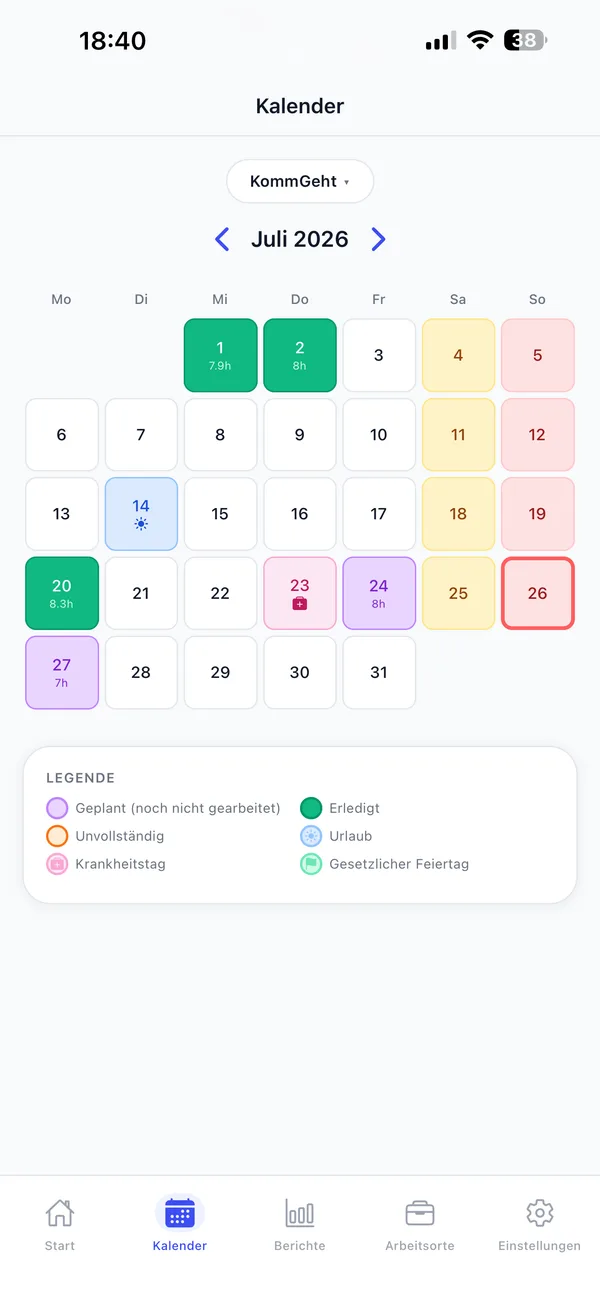
- Erledigt (grün) — Kommen und Gehen sind erfasst, der Tag ist vollständig
- Geplant (violett) — für diesen Tag ist eine Schicht geplant, aber noch nicht gearbeitet
- Unvollständig (orange) — es fehlt etwas, meist die Gehen-Zeit
- Urlaub (blau)
- Krankheitstag (rosa)
- Gesetzlicher Feiertag (grün umrandet)
Zusätzlich zur Farbe trägt jeder dieser Tage ein kleines Symbol: eine Arzttasche für Krankheitstage, eine Sonne für Urlaub und eine Fahne für Feiertage. So bleiben die Tage auch dann unterscheidbar, wenn Farben für Sie schwer zu unterscheiden sind.
Tippen Sie auf einen Tag, um ihn zu öffnen und zu bearbeiten.
5. Einen Eintrag bearbeiten
Im Tagesfenster tragen Sie Zeiten nach, korrigieren sie oder halten fest, dass Sie gar nicht gearbeitet haben.
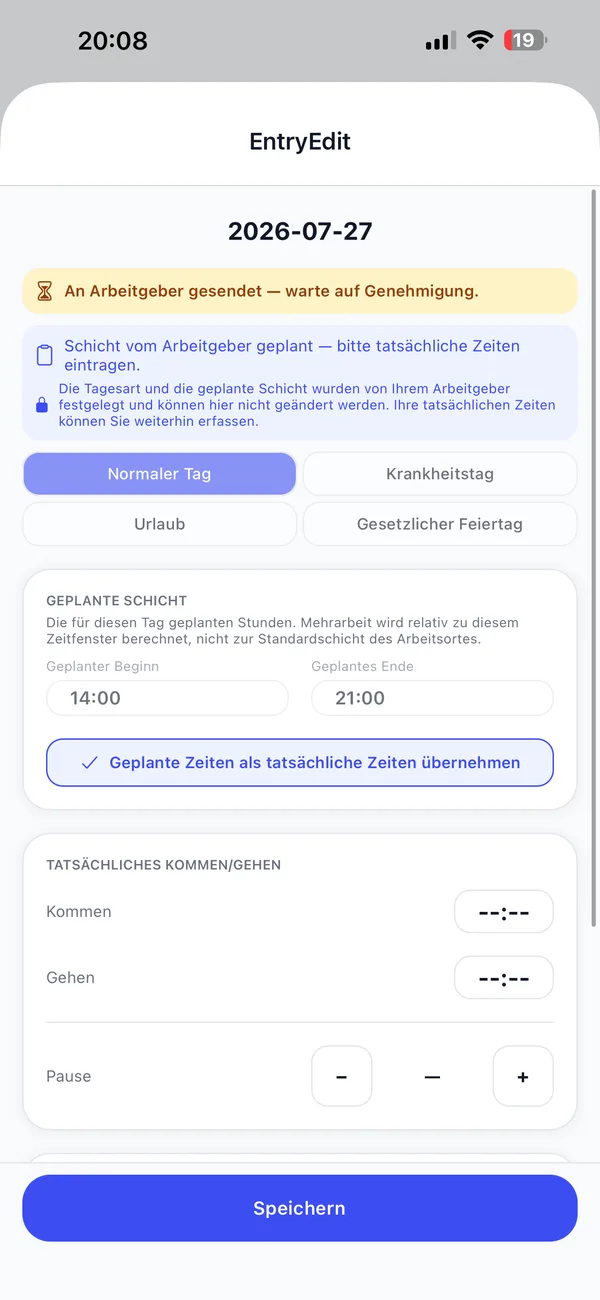
Oben wählen Sie die Art des Tages:
- Normaler Tag — Sie haben gearbeitet
- Krankheitstag
- Urlaub
- Gesetzlicher Feiertag
Darunter tragen Sie unter Tatsächliches Kommen/Gehen Ihre echten Zeiten ein und stellen die Pause in Minuten ein. Zum Schluss auf Speichern tippen.
Für Urlaub, Krankheit oder Feiertage müssen Sie nicht jeden Tag einzeln öffnen: Wählen Sie die Tagesart und setzen Sie darunter ein Enddatum unter Anwenden bis. Damit wird jeder Tag von diesem Tag bis einschließlich des Enddatums markiert. Vom Arbeitgeber geplante oder bereits genehmigte Tage bleiben dabei unverändert.
Hat Ihr Arbeitgeber für diesen Tag bereits eine Schicht geplant, sehen Sie diese als Geplante Schicht. Mit einem Tipp auf Geplante Zeiten als tatsächliche Zeiten übernehmen füllen Sie Ihre echten Zeiten damit vor, statt sie abzutippen. Die Tagesart und die geplante Schicht selbst hat Ihr Arbeitgeber festgelegt — die können Sie hier nicht ändern, Ihre tatsächlichen Zeiten aber weiterhin erfassen.
Haben Sie einen Tag bereits an Ihren Arbeitgeber gesendet, erscheint der Hinweis, dass Sie auf die Genehmigung warten.
6. Berichte
Unter Berichte sehen Sie Ihre Stunden zusammengefasst — wahlweise wöchentlich, monatlich oder jährlich.
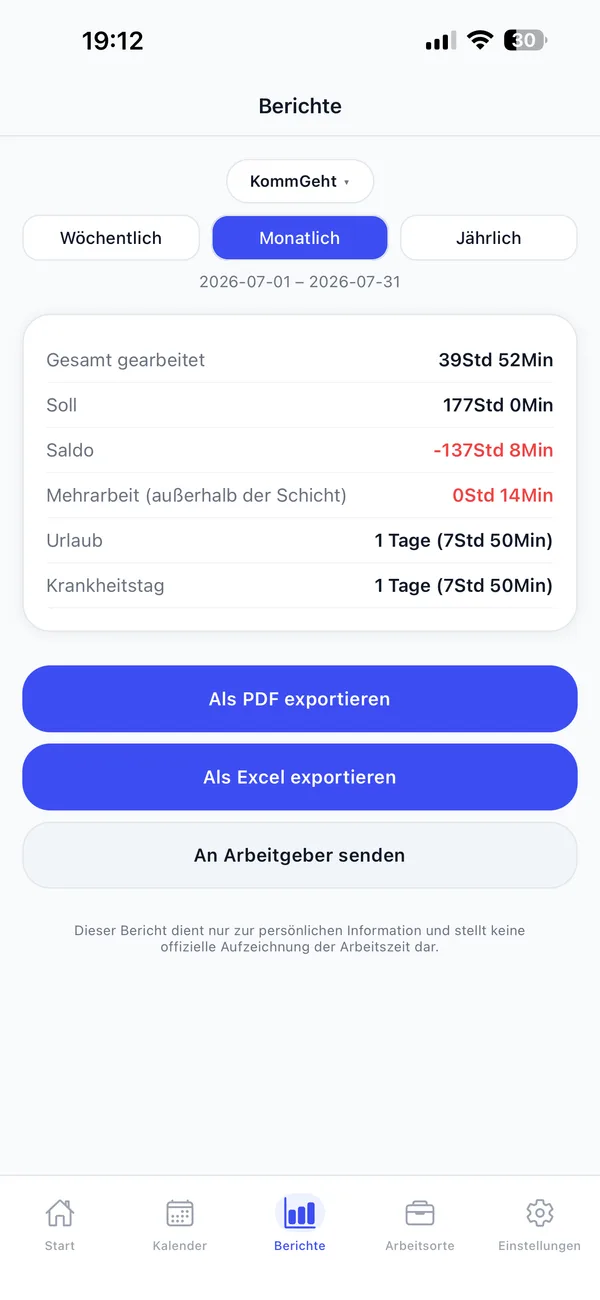
Der Bericht zeigt Ihnen die gesamten gearbeiteten Stunden, Ihr Soll, den Saldo (Plus- oder Minusstunden), Mehrarbeit außerhalb der Schicht sowie Ihre Urlaubs- und Krankheitstage.
Von hier aus können Sie den Bericht als PDF oder als Excel exportieren oder ihn direkt an Ihren Arbeitgeber senden.
Bitte beachten Sie: Der Bericht dient Ihrer persönlichen Übersicht und ist keine offizielle Arbeitszeitaufzeichnung Ihres Arbeitgebers.
7. Arbeitgeber verbinden
Wenn Ihr Betrieb KommGeht nutzt, können Sie sich mit ihm verbinden. Sie erhalten dafür von Ihrem Arbeitgeber einen Einladungscode. Gehen Sie auf Arbeitsorte und tippen Sie auf Arbeitgeber verbinden, um ihn einzugeben.
Danach kann Ihr Arbeitgeber Schichten für Sie planen und Ihre eingereichten Stunden genehmigen oder ablehnen. Ein genehmigter Tag ist gesperrt und lässt sich nicht mehr ändern — so bleibt der Stand auf beiden Seiten gleich.
Ihr Arbeitgeber sieht ausschließlich den Arbeitsplatz, den Sie mit ihm verknüpft haben — dessen Zeiteinträge werden automatisch synchronisiert und sind für ihn sichtbar. Ihre privaten Arbeitsplätze und deren Einträge bleiben für Ihren Arbeitgeber unsichtbar. Die Verknüpfung können Sie jederzeit beenden.
8. Einstellungen
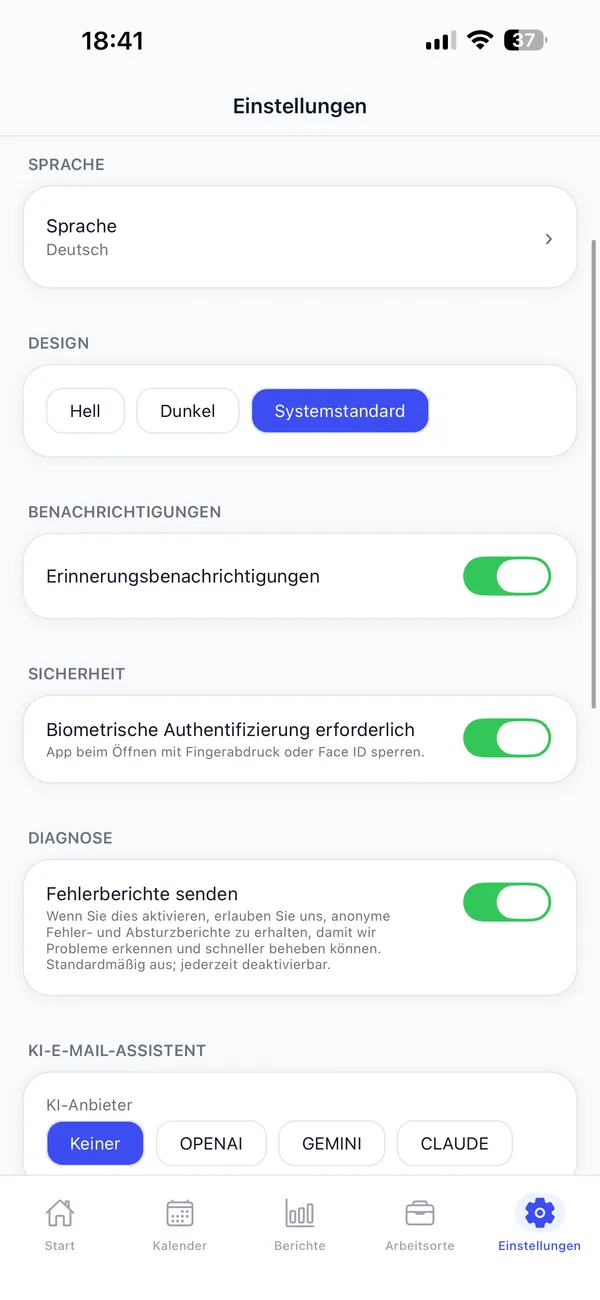
- Sprache — Deutsch, Englisch oder Persisch
- Design — Hell, Dunkel oder Systemstandard
- Erinnerungsbenachrichtigungen — kleine Erinnerungen ans Stempeln
- Biometrische Authentifizierung — die App beim Öffnen mit Fingerabdruck oder Face ID sperren
- Fehlerberichte senden — standardmäßig aus; eingeschaltet helfen Sie uns, Probleme schneller zu finden
- KI-E-Mail-Assistent — optional, siehe unten
- Sicherung erstellen / wiederherstellen — legen Sie regelmäßig eine Sicherung Ihrer Daten an
- Feedback senden — schreiben Sie uns direkt aus der App
- Konto löschen — löscht Ihr Konto und alle Daten endgültig
Für Arbeitgeber
Wenn Sie ein Team führen, verwalten Sie es im Browser auf kommgeht.de: Mitarbeitende einladen, Dienstpläne erstellen, eingereichte Stunden freigeben und Berichte einsehen.
Dienstplan erstellen
Der Dienstplan liegt im Arbeitgeber-Bereich unter Dienstplan. Er zeigt eine Zeitleiste: links die Tage, oben die Uhrzeiten, und für jede Person einen Block pro Tag.
- Zur richtigen Woche gehen. Mit den Pfeilen neben Heute blättern Sie vor und zurück, mit Woche / Monat wechseln Sie die Ansicht. Für den nächsten Monat blättern Sie einfach so weit vor — Sie können beliebig weit im Voraus planen.
- Einen Dienst setzen. Ziehen Sie eine Person aus der Liste Mitarbeitende auf einen Tag — oder klicken Sie die Person in der Liste an und dann auf die gewünschte Uhrzeit im Tag. Es entsteht ein Block mit der Standard-Arbeitszeit des Arbeitsorts.
- Anpassen. Den Block verschieben Sie mit der Maus; an den Rändern ziehen Sie ihn länger oder kürzer. Ein × entfernt ihn. Urlaub und Krankheit tragen Sie in der Spalte Abwesend ein.
- Speichern. Änderungen werden erst mit Speichern übernommen — bis dahin können Sie alles verwerfen. Neben jeder Person sehen Sie dabei, wie viele Stunden schon geplant sind und wie viel vom Soll noch übrig ist.
Ihr Team sieht den gespeicherten Plan direkt in der App. Über Drucken bekommen Sie den Einsatzplan als Aushang oder PDF.
Bereits freigegebene Tage sind gesperrt: Was der Arbeitgeber schon bestätigt hat, lässt sich im Dienstplan nicht mehr verschieben. Das ist gewollt — geleistete und freigegebene Zeit bleibt, wie sie war.
Wiederkehrende Schichten: das Schichtmodell
Wer feste Schichten hat (zum Beispiel Früh, Spät, Nacht), muss sie nicht Woche für Woche neu ziehen. Unter Schichtmodell legen Sie das Muster einmal an, und der Dienstplan wird daraus erzeugt:
- Schichten anlegen — mit Namen und Uhrzeit, etwa „Früh 06:00–14:00“.
- Gruppen anlegen und jede Person einer Gruppe zuordnen. Jede Person gehört fest zu einer Gruppe und rotiert mit ihr.
- Unter Rotation die Reihenfolge festlegen: welche Gruppe in der Anker-Woche welche Schicht hat, an welchen Arbeitstagen, und ob sich die Schichten mit Jede Woche automatisch eine Schicht weiterdrehen von selbst abwechseln.
- In den Dienstplan übernehmen — wahlweise für mehrere Wochen im Voraus. Der nächste Monat ist damit in einem Schritt geplant.
Einzelne Tage können Sie danach im Dienstplan weiterhin von Hand ändern; sie bleiben als Ausnahme stehen und werden bei der nächsten Übernahme nicht überschrieben.
Häufige Fragen
Was kostet KommGeht?
Für Mitarbeitende ist die App kostenlos — Zeiterfassung, Kalender und Berichte können Sie ohne Kosten nutzen. Die Funktionen für Arbeitgeber und Teams sind ein kostenpflichtiges Abo. Arbeitgeber können sie zunächst 15 Tage kostenlos testen.
Funktioniert die App auch ohne Konto?
Nein. Für die Nutzung von KommGeht ist ein kostenloses Konto mit bestätigter E-Mail-Adresse erforderlich — dadurch funktionieren Synchronisierung, Mehrgeräte-Nutzung und die optionale Arbeitgeber-Freigabe.
Wo werden meine Daten gespeichert?
Ihre Daten liegen auf Ihrem Gerät. Wenn Sie angemeldet sind, werden sie zusätzlich mit unserem eigenen Server synchronisiert, damit Sie mehrere Geräte nutzen und — wenn Sie möchten — Stunden mit Ihrem Arbeitgeber teilen können. Details stehen in unserer Datenschutzerklärung.
Werden meine Daten zwischen mehreren Geräten synchronisiert?
Ja. Solange Sie auf beiden Geräten mit demselben Konto angemeldet sind, sehen Sie überall denselben Stand — auch im Browser auf kommgeht.de.
Wie trage ich einen Krankheits- oder Urlaubstag ein?
Öffnen Sie den Tag im Kalender und wählen Sie oben Krankheitstag, Urlaub oder Gesetzlicher Feiertag. Speichern nicht vergessen.
Wie viele Arbeitsorte kann ich anlegen?
Derzeit gibt es keine Begrenzung. Wenn Sie mehrere Jobs haben, legen Sie für jeden einen eigenen Arbeitsort mit eigenen Soll-Stunden an und wechseln in der App zwischen ihnen.
Was sieht mein Arbeitgeber von mir?
Nur den einen Arbeitsplatz, den Sie über den Einladungscode mit ihm verknüpft haben. Dessen Zeiteinträge werden automatisch synchronisiert und sind für ihn sichtbar, sobald sie erfasst sind — auch ein noch unvollständiger Tag oder ein Krankheitstag. Ihre privaten Arbeitsorte und deren Einträge bleiben unsichtbar. Ohne Verknüpfung sieht kein Arbeitgeber etwas, und Sie können die Verknüpfung jederzeit beenden.
Was ist der KI-E-Mail-Assistent?
Eine optionale Hilfe beim Verfassen der E-Mail an Ihren Arbeitgeber. Sie ist standardmäßig aus. Wenn Sie sie einschalten, hinterlegen Sie einen eigenen Schlüssel Ihres Anbieters (OpenAI, Gemini oder Claude); die Anfrage geht dann direkt von Ihrem Gerät an diesen Anbieter. Ohne den Assistenten wird eine Vorlage genutzt und es verlassen keine Daten Ihr Gerät.
Enthält die App Werbung oder Tracking?
Nein. KommGeht enthält keine Werbung und keine Analyse- oder Tracking-Dienste von Dritten. Wir verkaufen keine Daten.
Wie lösche ich mein Konto?
In der App unter Einstellungen ganz unten über Konto löschen. Dabei werden Ihr Konto und alle zugehörigen Daten endgültig gelöscht. Die ausführliche Beschreibung finden Sie auf der Seite Konto löschen.
Ich habe einen Fehler gefunden oder eine Frage
Schreiben Sie uns über Einstellungen → Feedback senden oder direkt an developer@kommgeht.de. Wir antworten so schnell wir können.